
CPU使用率と、直近5分のグラフ
CPU使用率を、アクティビティモニタと同じく「ユーザ」と「システム」に分けて表示。ウインドウを開いてからの直近5分をグラフにし、ポインタを当てると、その時刻の値を確認できます。
プレビュー版 · 0.4.0 2026年11月6日リリース
温度を見ながら、
ファンを思いどおりに。
Macのメニューバーに、CPU温度を常に表示するアプリです。表示は、GPU温度・ファンの回転数・CPU使用率・メモリ使用率にも切り替えられ、複数を並べることもできます。
ファンは、ふだんはmacOSにおまかせ。カスタムに切り替えると、一定の回転数で回したり、設定した温度から回転数を上げたりできます。
モニタでは、何がCPUやメモリを使っているかが一目でわかり、その場で終了もできます。右クリックで、アプリやプロセスの場所も確認できます。
macOS 14以降・Apple Silicon搭載Mac向け。プレビュー版です。
Mac版をダウンロードバージョン0.4.0 · DMG形式 · GitHubから配布
インストールと許可 · アプリのプライバシー · SHA-256
オープンソース · MITライセンス · ソースコード(GitHub)

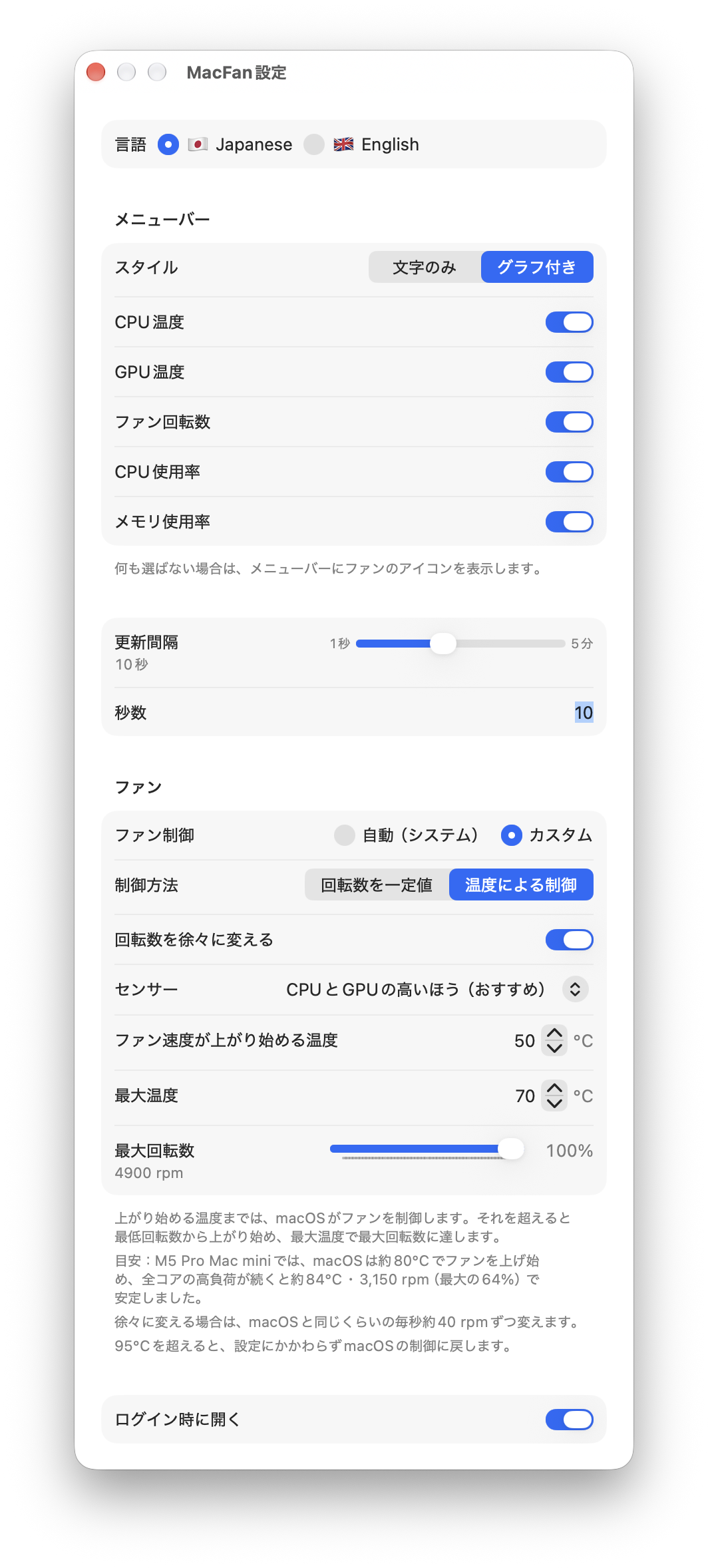
macOSに任せる自動制御、一定の回転数、温度に合わせた制御を、設定画面から切り替えられます。
Mac miniをはじめとするApple Silicon搭載Macは、静音性をかなり重視したファンカーブで動いています。アイドル時はおよそ1000rpm前後でほぼ無音。負荷がかかってもすぐにはファンを大きく回さず、アルミニウム筐体に熱を吸収・放熱させながら、温度がおおむね80°Cを超えてから、場合によっては90〜100°C近くになってから本格的に回転を上げます。
これは冷却が追いついていないのではなく、「うるさくならないこと」を優先した意図的な設計です。M1世代に比べ、M4などではさらにファンの立ち上がりが遅めになっているという報告もあります。その結果、持続的な高負荷時には温度が高めに推移しやすく、本来持っているパフォーマンスをフルに引き出せないことがあります。
MacFanは、そのファン制御を早い段階から積極的に行うフリーソフトウェアです。温度が上がり始める前にファン速度を早めに引き上げることで、冷却性能を向上させます。チップをより低い温度で安定して動作させやすくなり、サーマルスロットリングを抑え、パフォーマンスを最大限に活かせるようになります。
静音性を犠牲にする代わりに、冷却と持続性能を重視したい方へ。完全無料で利用できます。
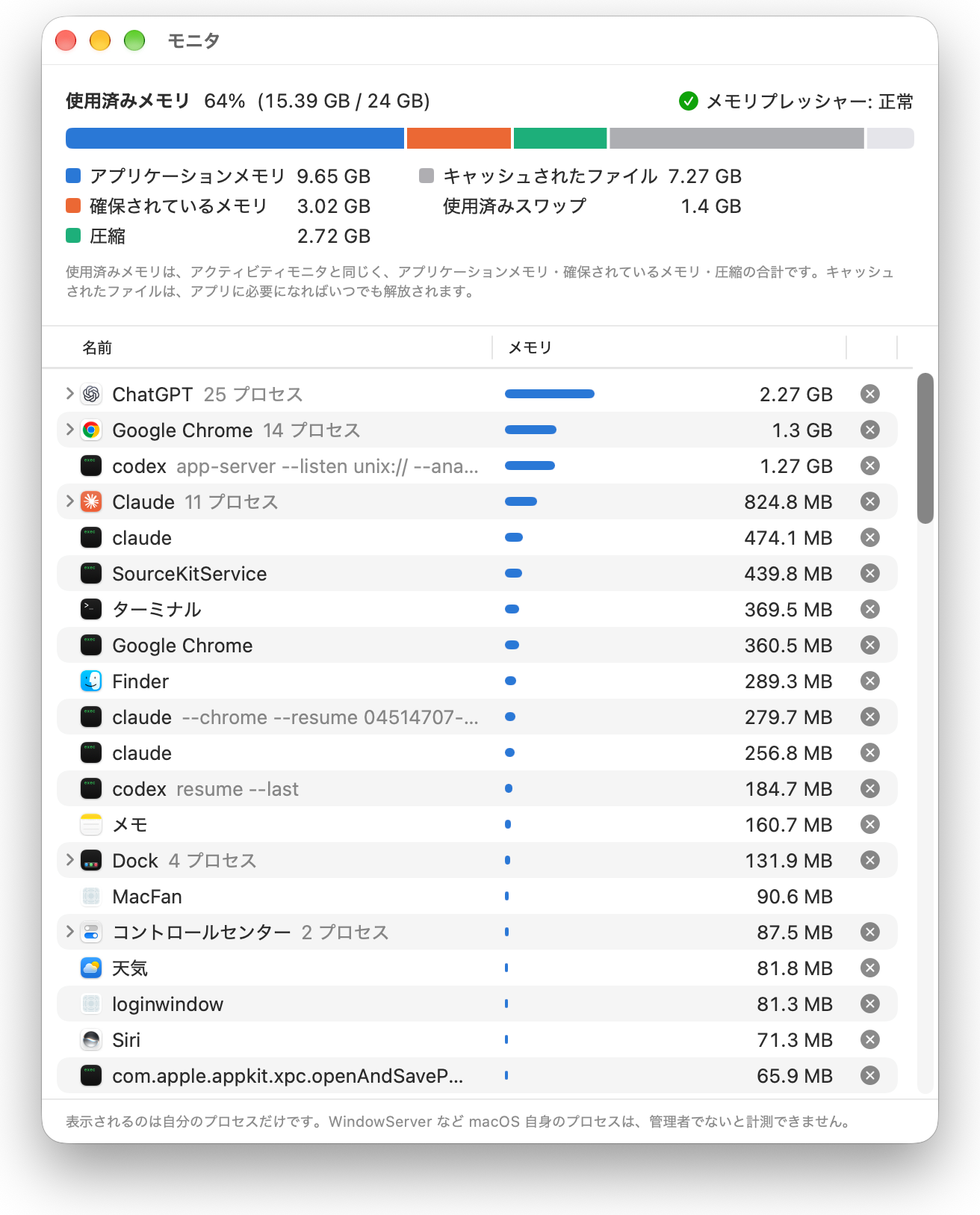
メニューバーのパネルにある「モニタ…」から開き、ツールバーの「CPU」と「メモリ」で表示を切り替えます。次に開くときは、前回選んだほうで開きます。開いている間は、3秒ごとに更新します。
CPU使用率を、アクティビティモニタと同じく「ユーザ」と「システム」に分けて表示。ウインドウを開いてからの直近5分をグラフにし、ポインタを当てると、その時刻の値を確認できます。
自分のアプリとプロセスを、% CPUの高い順に、CPU時間とあわせて並べます。% CPUはアクティビティモニタと同じく1コアを100%として数えるため、複数のコアを使うプロセスは100%を超えます。
アクティビティモニタと同じく、アプリケーションメモリ・確保されているメモリ・圧縮に分けて帯グラフで表示。キャッシュされたファイル、使用済みスワップ、メモリプレッシャーもあわせて確認できます。
自分のアプリとプロセスを、メモリの多い順に並べます。アプリの補助プロセスはアプリにまとめ、行を開くと中身を確認できます。Javaのプログラムはメインクラス名で表示するので、何が動いているかがわかります。
一覧の行をクリックすると選択できます。3秒ごとの更新で並び順が変わっても、選択は同じアプリ・プロセスについていき、「CPU」と「メモリ」を切り替えても残ります。
行を右クリックすると、「Finderで表示」でアプリ本体やプロセスの実行ファイルを、「作業フォルダを開く」でコマンドを実行したフォルダなどを開けます。パスとプロセスIDのコピーもできます。各項目の下に、対象のパスやプロセスIDを表示します。
各行の×ボタンから「終了」か「強制終了」を選べます。「終了」は、アプリならメニューの「終了」と同じ扱いで、保存していない書類があれば確認が表示されます。「強制終了」はすぐに終了するため、保存していない変更は失われます。
表示と終了の対象は、ログイン中のユーザーのプロセスだけです。WindowServerなどmacOS自身のプロセスは、管理者でないと計測できないため表示しません。モニタを使うのに、許可の設定は不要です。
CPU温度をメニューバーに常に表示。GPU温度、ファンの回転数、CPU・メモリの使用率も選べます。値は固定幅の枠に並び、桁が変わってもずれません。背景のメーターは、上限に近づくと緑から黄、赤に変わります(「文字のみ」の表示にもできます)。クリックすると、すべての値をまとめて確認できます。
表示を更新する間隔は、1秒から5分まで。スライダーで選ぶほか、秒数を直接入力できます。日本語と英語の表示を切り替えられます。
「ファン速度が上がり始める温度」「最大温度」「最大回転数」を設定。基準の温度には、CPUとGPUのうち高いほうを使います。一定の回転数で回すこともできます。
回転数は、macOSと同じように少しずつ変えます。アプリを終了したとき、温度を読み取れないとき、95℃を超えたときは、設定にかかわらずmacOSの制御に戻します。
M5 Pro搭載のMac mini(macOS 27)で全コアに高い負荷をかけて測ったところ、macOSはCPU温度が約80℃でファンを上げ始め、高い負荷が続くと約84℃・3,150 rpm(最大回転数の約64%)で安定しました。カスタム設定を決めるときの参考にしてください。
Macの機種、室温、負荷の種類によって変わります。MacFanが表示する温度は、複数のセンサーの平均です。
ファンの制御には、Appleが公開していないSMC(システム管理コントローラ)の仕組みを使っています。macOSのアップデートなどで動作しなくなる場合があります。ご自身の判断でお使いください。
GitHubのリリースページから「MacFan-0.4.0-arm64.dmg」をダウンロードして開き、MacFanを「アプリケーション」フォルダへコピーします。以前のバージョンから更新する場合は、先にメニューバーのMacFanから「MacFanを終了」を選んでおきます。
「アプリケーション」から起動すると、メニューバーにCPU温度が表示されます。クリックすると、詳しい値と「設定…」「モニタ…」を開けます。
ファンを制御する場合は、設定の「ファン」で「カスタム」を選びます。案内に従い、「システム設定」→「一般」→「ログイン項目と機能拡張」でMacFanを許可します。
ログイン時に自動で起動するには、設定の「ログイン時に開く」をオンにします。
アンインストールする場合は、ターミナルで /Applications/MacFan.app/Contents/MacOS/MacFan --unregister を実行してファン制御の登録を解除してから、アプリを削除してください。
動作がうまくいかない場合は、お問い合わせフォームから、アプリのバージョン・Macの機種・macOSのバージョン・表示されたエラーをお知らせください。
温度、ファンの回転数、CPUとメモリの使用率、モニタに表示するアプリやプロセスの名前・コマンドライン・CPU時間・メモリ使用量・場所(実行ファイルと作業フォルダ)は、Mac内で読み取って表示するだけです。これらの情報や利用状況をFoxodeへ送信する機能はなく、アクセス解析や広告の仕組みも組み込んでいません。MacFanはネットワーク通信を行いません。プロセスを終了するのは、モニタで「終了」か「強制終了」を選んだときだけです。Finderでの表示やフォルダを開く操作、パスやプロセスIDのコピーも、右クリックのメニューで選んだときだけ行います。
表示する項目、更新の間隔、ファンの設定、表示言語などの設定は、このMac内に保存します。
お問い合わせフォームに入力した情報の扱いは、サイトのプライバシーページをご確認ください。