
入力切り替えを、左右のキーで。
「英数」「かな」キーがない英字配列キーボードでも、左右のAlt(Option)で入力を切り替え。初期設定は左Altで英字(ABC)、右Altで日本語(ひらがな)です。キーを単独で押して離すだけで切り替わり、割り当てる入力ソースも変更できます。
プレビュー版 · 1.1.7 2026年10月20日リリース
Optionも、Fキーも。
いつもの操作を、好みのキーへ。
macOSで英字配列(US配列など)のキーボードを使う方へ。左Alt(Option)を単独で押して離すと英字(ABC)、右Alt(Option)なら日本語(ひらがな)へ、入力ソースを切り替えられます。
Karabiner-Elementsを使わず、シンプルな設定で軽快に動作するMac用メニューバーアプリです。
macOS 13以降・Apple Silicon搭載Mac向け。プレビュー版です。
Mac版をダウンロードバージョン1.1.7 · DMG形式 · GitHubから配布
インストールと権限設定 · アプリのプライバシー · SHA-256
1.1.7:右Alt(Option)で日本語へ切り替えても、入力欄に英字のまま入力されることがある問題を改善しました(自動補正にはアクセシビリティの許可が必要です)。キーを離した操作がmacOSから届かなかった場合に、OptionやFキーが反応しなくなる問題にも対処しました。
オープンソース · MITライセンス · ソースコード(GitHub)
「英数」「かな」キーがない英字配列キーボードでも、左右のAlt(Option)で入力を切り替え。初期設定は左Altで英字(ABC)、右Altで日本語(ひらがな)です。キーを単独で押して離すだけで切り替わり、割り当てる入力ソースも変更できます。
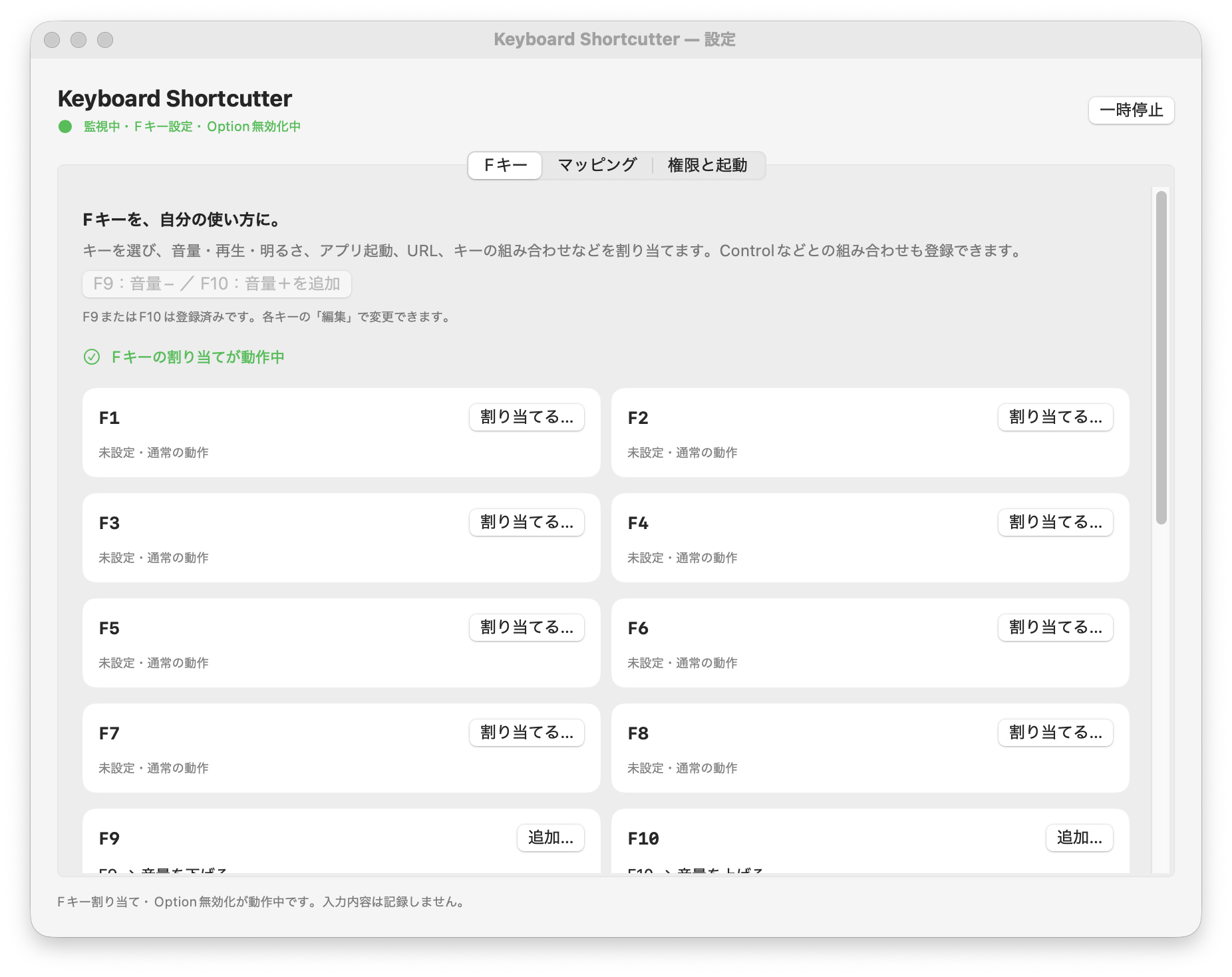
専用の「Fキー」タブで、キーごとの役割を一覧して設定。入力切り替えやアプリ起動のほか、音量・再生・画面の明るさも割り当てられます。
よく使うアプリの起動や、Webページを開く操作をキーに割り当て。別のショートカットを、前面のアプリへ送信する設定も用意しています。
設定を開く、監視を一時停止する、再開する。操作はメニューバーから。ログイン時に起動するかどうかも選べます。メニューバーと設定画面から、Foxodeの製品ページも開けます。
設定の「Fキー」タブを開き、F1〜F20の「割り当てる…」または「編集」から操作を選びます。Fキー以外にも、左右それぞれのOption・Command・Control・Shiftの単独押しや、キーの組み合わせを登録できます。
「F9:音量− / F10:音量+を追加」から、音量操作のプリセットも登録できます。初期状態で自動追加はしません。F9・F10のどちらかに修飾キーなしの既存ルールがある場合は追加せず、元の設定を維持します。
割り当てたFキーは元のFキー入力を置き換えて動作します。監視を一時停止したり、アプリを終了したりすると置き換えも止まります。Macやキーボードによって、Fnキーとの併用、またはmacOSで標準のファンクションキーとして使う設定が必要です。
Fキーの置き換え以外の通常の監視では、元のキー操作も前面のアプリに届きます。既存のショートカットとの重複にご注意ください。パスワード入力など、macOSが保護する入力では動作が制限される場合があります。
GitHubのリリースページから「Keyboard-Shortcutter-1.1.7-arm64.dmg」をダウンロードして開き、Keyboard Shortcutterを「アプリケーション」フォルダへコピーします。
「アプリケーション」から起動し、メニューバーのアイコンから設定を開きます。
「権限と起動」で入力監視の許可を要求します。「システム設定」→「プライバシーとセキュリティ」→「入力監視」でKeyboard Shortcutterを許可し、アプリを終了して開き直します。
Fキーの設定、音量・再生・明るさの操作、ショートカット送信や「Option本来の動作を無効にする」を使う場合は、同じ設定画面から「アクセシビリティ」も許可します。日本語への切り替えの自動補正も、アクセシビリティの許可時に有効になります。
アプリを更新する場合は、メニューバーから旧アプリを終了してから置き換えてください。配布版では権限の再許可が必要になる場合があります。ABCと日本語の入力ソースをMacに追加してから、左右のOptionキーを試してください。
動作がうまくいかない場合は、お問い合わせフォームから、アプリのバージョン・Macの機種・macOSのバージョン・操作手順をお知らせください。入力した文章やパスワードを送る必要はありません。
キー操作は、登録したルールを判定するためにMac内で処理します。入力した文字列を記録・保存せず、キー入力や利用状況をFoxodeへ送信する機能はありません。アクセス解析や広告の仕組みも組み込んでいません。
登録したキーの割り当て、アプリの場所、URLなどの設定は、このMac内に保存します。URLを開くルールを実行すると、既定のブラウザなどへそのURLを渡します。開いた先のサービスには、そのサービスのプライバシーポリシーが適用されます。
お問い合わせフォームに入力した情報の扱いは、サイトのプライバシーページをご確認ください。